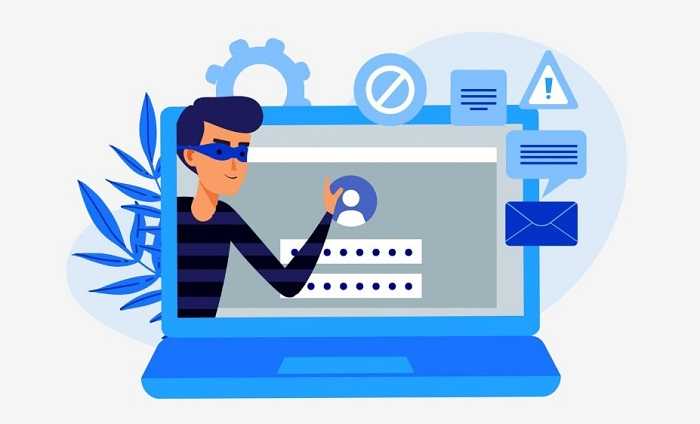
Вы открываете очередное письмо с заголовком «Срочно! Ваша подписка истекает» или «Ваш счет заблокирован». Кликаете из любопытства или тревоги. Запускается ли вредоносный скрипт? Скачивается ли вирус? Или вы только что добровольно отдали логин и пароль мошенникам? Каждый день ваша почта и браузер подвергаются сотням таких микроатак. Отслеживать их вручную невозможно, а постоянный фоновый стресс «а вдруг что-то проскочит» крадет концентрацию и время. Базовый уровень безопасности — это не про параноидальную защиту от хакеров ЦРУ, а про создание автоматического «иммунитета», который возьмет на себя 99% рутинных угроз и позволит вам работать, не думая о них.
🛡️ Почему базовая защита избавляет от постоянной тревоги за безопасность
Принцип «установил и забыл» для ментального спокойствия.
- Автоматизация рутинной бдительности: Человеческий мозг плохо справляется с постоянной фильтрацией угроз. Антивирус и спам-фильтры делают это автоматически, сканируя каждое вложение, ссылку и скрипт по известным шаблонам угроз, освобождая ваше внимание для работы.
- Создание «предсказуемого» и безопасного окружения: Когда вы знаете, что входящие письма прошли проверку, а файлы на компьютере просканированы, вы перестаете с подозрением относиться к каждому системному уведомлению или письму от коллеги. Это снижает когнитивную нагрузку и стресс.
- Профилактика катастрофических потерь времени: Лечение зараженного вирусом-шифровальщиком компьютера или восстановление взломанной почты может занять дни, а то и недели. Базовые инструменты предотвращают такие сценарии, экономя колоссальное количество времени и нервов в долгосрочной перспективе.
- Защита от самого распространенного вектора атак: Более 90% успешных кибератак начинаются с фишингового письма. Настроенная защита почты отсекает эту угрозу на самом раннем этапе, не давая ей даже шанса потребовать вашего внимания.
💻 Выбор антивируса: платный vs бесплатный, встроенный vs сторонний
Разбор вариантов без маркетинговой шелухи.
- Встроенные решения (Защитник Windows, XProtect на macOS):
- Плюсы: Бесплатны, уже установлены, тесно интегрированы с системой, потребляют мало ресурсов. Для рядового пользователя, который не посещает сомнительные сайты и осторожен с вложениями, Защитника Windows (Microsoft Defender) в последних версиях ОС часто достаточно.
- Минусы: Могут уступать топовым платным решениям в проактивной защите от нулевых угроз (0-day) и в дополнительных функциях (менеджер паролей, VPN, родительский контроль).
- Бесплатные сторонние антивирусы (Avast Free, AVG, Kaspersky Free):
- Плюсы: Предлагают уровень защиты, сравнимый с платными версиями в основных модулях (сканирование файлов, веб-защита). Подходят для тех, кому не нужны дополнительные функции.
- Минусы: Часто содержат навязчивые предложения апгрейднуться до платной версии. Могут собирать больше анонимных данных для улучшения своих продуктов. Важно скачивать ТОЛЬКО с официального сайта.
- Платные комплексные пакеты (Kaspersky, ESET, Norton, Bitdefender):
- Плюсы: Самый высокий уровень защиты, включая проактивные технологии (поведенческий анализ, Sandbox). Часто идут в комплекте с фаерволом, антиспамом, VPN и менеджером паролей. Техническая поддержка.
- Минусы: Требуют ежегодной подписки. Могут быть излишне нагружены функциями, которые вы никогда не используете.
- Итоговая рекомендация: Для большинства пользователей хорошей отправной точкой является комбинация встроенного Защитника Windows (или базового антивируса на Mac) и здравого смысла. Если вы часто работаете с чувствительными данными или просто хотите максимального спокойствия — выберите платный пакет от известного вендора, но тщательно изучите настройки, чтобы отключить ненужные компоненты.
📧 Фильтрация почты: спам-фильтры, блокировка фишинга, опасных вложений
Как превратить почтовый ящик из мишени в крепость.
- Использование встроенных фильтров почтовых сервисов:
- Gmail, Яндекс.Почта, Outlook обладают чрезвычайно мощными и обучаемыми системами фильтрации. Они автоматически отправляют спам в одноименную папку, а подозрительные письма (фишинг) помечают предупреждениями.
- Ваше действие: Регулярно (раз в неделю) проверяйте папку «Спам», чтобы убедиться, что туда не попало важное письмо. Помечая письма «Не спам» или «Спам», вы обучаете алгоритм.
- Включение расширенной защиты от фишинга и вредоносных программ:
- В настройках безопасности вашего почтового аккаунта (например, в Gmail: «Управление аккаунтом Google» → «Безопасность» → «Защита от фишинга») убедитесь, что эта опция активна.
- Это предотвратит автоматическую загрузку опасных изображений и будет блокировать исполнение скриптов в письмах.
- Отключение автоматической загрузки внешнего контента и вложений:
- Настройте почтовый клиент (Outlook, Thunderbird) или веб-интерфейс так, чтобы картинки и другие внешние элементы загружались только по вашему запросу. Это защитит от трекеров, отслеживающих открытие писем.
- Золотое правило: Никогда не открывайте вложения (особенно .exe, .scr, .zip, .js) и не переходите по ссылкам в письмах от неизвестных отправителей, даже если тема выглядит срочной.
- Использование отдельного email для регистраций: Заведите второй почтовый ящик для подписок, онлайн-покупок и регистрации на сомнительных сайтах. Это убережет ваш основной рабочий email от утечек и спама.
⚙️ Настройка защиты «по умолчанию» для нетехнических пользователей
Алгоритм «включил три кнопки и спи спокойно».
- Включите автоматические обновления системы и антивируса. Это самая важная настройка. В Windows: «Параметры» → «Обновление и безопасность». В антивирусе найдите раздел «Обновления» и установите автоматический режим.
- Активируйте встроенный брандмауэр (файрвол). В Windows он называется «Брандмауэр Защитника Windows». Убедитесь, что он включен. Он контролирует входящие и исходящие сетевые соединения, блокируя неавторизованный доступ.
- Настройте UAC (Контроль учетных записей) на рекомендуемый уровень. В Windows найдите через поиск «Изменение параметров контроля учетных записей». Убедитесь, что ползунок стоит не в самом низу. Это будет запрашивать пароль администратора при попытке внести важные изменения в систему, что остановит многие вредоносные программы.
- Включите защиту в реальном времени в антивирусе. В любом антивирусе есть эта опция. Она должна быть всегда активна. Это постоянный мониторинг файлов и процессов.
🔔 Как реагировать на предупреждения, а не игнорировать или паниковать
Алгоритм действий при получении тревожного сигнала.
- Шаг 1: Остановиться и прочитать. Не кликать сразу на «Разрешить», «Удалить» или «Игнорировать». Внимательно прочитайте сообщение. Что именно обнаружила система? Имя файла, тип угрозы (Trojan, PUP), место обнаружения.
- Шаг 2: Оценить контекст. Вы сами запускали эту программу или скачивали файл? Предупреждение появилось при попытке зайти на сайт или открыть вложение из письма? Если действие было инициировано вами осознанно (например, установка нужной программы), а антивирус сработал ложно, можно добавить файл в исключения. Если действие было фоновым (неожиданное всплывающее окно при серфинге) — это явный признак угрозы.
- Шаг 3: Довериться инструменту, но проверить. Если антивирус предлагает «Удалить» или «Поместить в карантин» подозрительный объект, соглашайтесь. Это безопасное действие. Если сомневаетесь в легитимности предупреждения (например, подозрительный «техподдержка» просит что-то отключить), закройте окно и запустите полную проверку системы самостоятельно.
- Шаг 4: Не вводить данные по просьбе всплывающих окон. Никакая легитимная антивирусная программа не будет требовать от вас ввести данные банковской карты или пароли во всплывающем окне браузера. Это 100% мошенничество.
✅ Чек-лист настройки базовой защиты за 20 минут
- Минуты 0-5: Антивирус. Проверьте, активен ли и обновлен ли встроенный Защитник Windows (или ваш текущий антивирус). Если нет — включите и запустите обновление. Если антивируса нет, установите бесплатный (например, Kaspersky Free или Avast Free) с официального сайта.
- Минуты 5-10: Обновления. Зайдите в «Центр обновления Windows» и проверьте наличие обновлений. Установите их. Включите автоматическое обновление.
- Минуты 10-15: Почта. Зайдите в настройки безопасности вашего основного почтового ящика (Gmail, Яндекс). Убедитесь, что включена защита от фишинга и нежелательной почты. Проверьте папку «Спам».
- Минуты 15-20: Браузер. Обновите браузер до последней версии. Установите надежное расширение для блокировки рекламы (например, uBlock Origin), которое также блокирует многие вредоносные скрипты.
Три критических ошибки, которые сводят базовую защиту на нет
1. Ошибка №1: Думать, что «меня не взломают» и отключать защиту «для скорости». Пользователи часто отключают антивирусное сканирование, UAC или брандмауэр, считая их помехой, особенно на мощных компьютерах. Это все равно что снять дверь с петель, потому что она скрипит. Реальная нагрузка от современных защитных решений минимальна, а риски от их отключения — катастрофичны. Что делать: Никогда не отключайте защиту в реальном времени и основные системные механизмы безопасности. Если что-то тормозит, ищите причину в другом (мало оперативной памяти, перегрев, фоновые программы), а не в защите.
2. Ошибка №2: Кликать на «Разрешить» или «Закрыть» в любых всплывающих окнах, не читая. Это рефлекс, выработанный для закрытия навязчивой рекламы. Но именно его используют мошенники, имитируя окна антивируса или системные предупреждения. Нажав «Закрыть» в поддельном окне, вы можете на самом деле дать разрешение на установку malware. Что делать: Воспитывать новую привычку — всегда останавливаться и читать текст в незнакомом диалоговом окне. Если сомневаетесь, закройте его через Диспетчер задач (Ctrl+Shift+Esc) или просто перезагрузите компьютер.
3. Ошибка №3: Использовать один и тот же простой пароль везде, включая почту. Даже самый лучший антивирус не спасет, если мошенник получит пароль от вашей почты через утечку с другого сайта и использует его для входа. Почтa — ключ ко всем остальным сервисам через восстановление пароля. Что делать: Для почтового ящика создать уникальный, максимально сложный пароль (лучше через менеджер паролей) и обязательно включить двухфакторную аутентификацию (2FA). Это превратит вашу базовую защиту в действительно надежную систему.
Базовая защита — это фундамент, на котором строится цифровая безопасность. Она не требует глубоких знаний, но приносит максимальную отдачу в виде сохраненного времени и спокойствия. Чтобы построить на этом фундаменте полноценную систему приватности, изучите другие стратегии в нашем хабе «Безопасность и приватность: меньше тревог — больше фокуса».