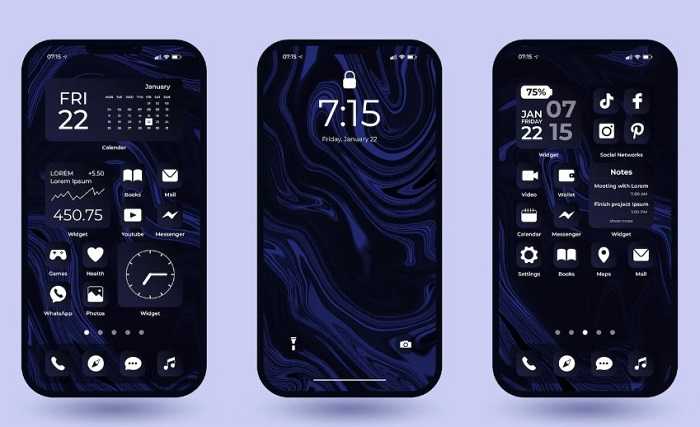
Осознанное сокращение экранного времени начинается не с глобальных запретов, а с точечного и реалистичного управления главными «пожирателями» внимания — конкретными приложениями. Встроенные в iOS и Android инструменты позволяют устанавливать мягкие, но настойчивые границы, которые работают как персональный тренер, помогая контролировать импульсивное использование соцсетей, игр и развлекательных сервисов. Правильно настроенные лимиты превращают абстрактное желание «меньше сидеть в телефоне» в четкую, выполнимую систему, которая экономит десятки минут, а затем и часов для важных дел.
⏱️ Зачем нужны лимиты времени для отдельных приложений
Стратегические преимущества точечного, а не тотального ограничения.
- Борьба с бессмысленным скроллингом: Лимиты прерывают автоматическое, импульсивное поведение («просто проверить ленту»), которое может растянуться на час.
- Снижение фоновой тревоги и FOMO (Fear Of Missing Out): Четкое знание, что доступ к приложению ограничен, помогает мозгу расслабиться и перестать постоянно думать о необходимости его проверить.
- Развитие осознанности и самоконтроля: Предупреждение системы о скором окончании лимита заставляет сделать паузу и осознанно решить: «Я действительно хочу потратить оставшиеся минуты на это сейчас?».
- Баланс без чувства вины: Лимиты позволяют наслаждаться отдыхом и развлечениями в отведенное для этого время, не переживая о «переборе».
📱 iOS: настройка суточных лимитов в «Экранном времени»
Пошаговая инструкция для устройств Apple.
- Откройте «Настройки» → «Экранное время».
- Нажмите «Лимиты приложений» → «Добавить лимит».
- Выберите одну или несколько категорий приложений (например, «Социальные сети») либо конкретные приложения, нажав на «Все приложения и категории».
- Установите желаемое время лимита (например, 1 час).
- При необходимости настройте расписание: по умолчанию лимит действует каждый день. Чтобы изменить это, нажмите «Настройка дней» и задайте разные временные рамки для будних и выходных дней.
- Нажмите «Добавить» в правом верхнем углу. Лимит активирован.
🤖 Android: установка ограничений в «Цифровом благополучии»
Алгоритм для устройств с Android 9 (Pie) и новее.
- Откройте «Настройки» → найдите и зайдите в раздел «Цифровое благополучие и родительский контроль» (название может незначительно отличаться в оболочках Samsung, Xiaomi и др.).
- В верхней части экрана вы увидите «Панель управления» с графиком и списком приложений.
- Нажмите на значок песочницы рядом с приложением, для которого хотите установить таймер.
- Передвиньте ползунок или введите время для установки суточного лимита.
- Нажмите «OK» или «Установить». Иконка приложения на панели управления отобразит установленный лимит.
⚙️ Гибкие настройки: разные лимиты на будни и выходные
Как создать реалистичную систему, которая не будет давить.
| Платформа | Где настроить | Пример гибкого правила |
|---|---|---|
| iOS | «Экранное время» → «Лимиты приложений» → Выберите лимит → «Настройка дней». | Соцсети: Пн–Пт = 45 минут; Сб–Вс = 1 час 30 минут. |
| Android | По умолчанию такой тонкой настройки нет. Необходимо вручную менять лимит в настройках таймера приложения. | В пятницу вечером увеличить лимит для YouTube с 1 часа до 2 часов на выходные. |
| Общий совет | Разные лимиты делают систему устойчивой. Строгие границы в рабочие дни помогают фокусироваться, а более мягкие на выходных позволяют расслабиться без чувства вины, предотвращая срыв и отказ от системы. | |
🚫 Как система предупреждает о превышении лимита
Механика работы ограничений и ваши действия в момент блокировки.
- За 5 минут до окончания: На iOS и Android появляется всплывающее уведомление, что лимит для приложения скоро исчерпан. Это сигнал для осознанного завершения сессии.
- В момент исчерпания лимита: При попытке открыть приложение на весь экран выводится предупреждение о превышении лимита.
- На iOS: Появляется экран с кнопкой «OK» (просто закрывает приложение) и «Игнорировать лимит». При нажатии «Игнорировать лимит» можно выбрать один из вариантов: «Напомнить через 15 минут» или «Отменить лимит на сегодня». Второй вариант требует осознанного решения.
- На Android: Приложение можно открыть, нажав кнопку «Открыть» в уведомлении, но его иконка на «Панели управления» в «Цифровом благополучии» станет тусклой, визуально указывая на превышение.
✅ Чек-лист настройки лимитов для 5 самых частых приложений
- Откройте статистику «Экранного времени» (iOS) или «Цифрового благополучия» (Android) и выпишите 5 приложений, на которые тратите больше всего времени.
- Для каждого приложения решите, на сколько процентов вы готовы сократить его использование (стартовая рекомендация — 20-30% от текущего среднего).
- Переведите проценты в минуты. Например, если на TikTok в среднем уходит 2 часа (120 минут), 30% — это 36 минут. Новый лимит = 84 минуты (1 час 24 минуты).
- По очереди зайдите в настройки лимитов и установите рассчитанное время для каждого из 5 приложений.
- Активируйте лимиты и наблюдайте за их работой в течение недели. В следующий понедельник скорректируйте время, исходя из ощущений (было слишком жестко/слишком легко).
Советы эксперта
- Начинайте с реалистичных, а не идеальных цифр. Перфекционизм — главный враг формирования новых привычек. Если вы проводите в Instagram по 3 часа в день, не ставьте лимит в 30 минут с понедельника. Вы почти гарантированно сорветесь. Начните с комфортного сокращения на 20-30% (до ~2-2,5 часов). Когда привыкнете, через 1-2 недели уменьшите лимит еще. Маленькие, но устойчивые победы важнее разового подвига.
- Используйте лимиты как систему напоминаний, а не тюремные решетки. Главная магия функции — не в жесткой блокировке (ее всегда можно обойти), а в моменте осознанности, который она создает. Уведомление «До конца лимита осталось 5 минут» — это не приговор, а вопрос к вам: «То, что ты делаешь сейчас, стоит этих последних 5 минут твоего дня на это приложение?». Часто ответ «нет», и вы закрываете приложение сами, еще до блокировки.
- Экспериментируйте с типами лимитов. Не для всех приложений подходит простой суточный лимит. Для мессенджеров (Telegram, WhatsApp) попробуйте другой подход: не ограничивайте общее время, но используйте «Режим сна» или «Фокус», чтобы полностью отключать уведомления в рабочие часы или вечером. Для игр, наоборот, жесткий суточный лимит работает отлично. Анализируйте, как вы используете каждое приложение, и подбирайте ограничение точечно.
Установка лимитов — это практичный инструмент для реализации планов по сокращению экранного времени. Чтобы вернуться к основам анализа цифровых привычек и другим стратегиям, изучите подходы в нашей хаб-странице об осознанном сокращении экранного времени.