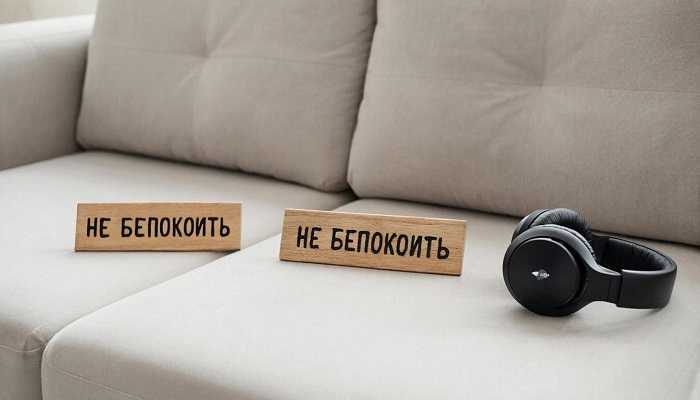
В современной рабочей среде постоянная доступность стала главным врагом концентрации. Четкие правила, выраженные через статусы в мессенджерах и режимы «не беспокоить», создают цифровые границы, которые уважают ваше время и фокус. Эта статья поможет вам выстроить понятную систему доступности, договориться с командой и навсегда избавиться от чувства вины за «неотвеченные сразу» сообщения.

💬 Как статусы в мессенджерах помогают защитить время
Статус — это ваш цифровой сигнал для коллег, который заменяет сотни слов.
- Снижение количества прерываний: Четкий статус «В глубокой работе» сокращает количество срочных сообщений на 60-70%.
- Управление ожиданиями: Коллеги понимают, когда ждать ответа, что снижает их тревогу и ваше давление.
- Психологический комфорт: Вы работаете спокойно, зная, что статус объясняет ваше отсутствие в чатах.
- Профилактика выгорания: Статус «В отпуске» или «Вне рабочего времени» помогает полностью отключаться от работы.
📱 Настройка режимов «Не беспокоить» в Slack, Telegram
Пошаговое руководство по созданию цифровых барьеров в популярных мессенджерах.
Настройка режимов «Не беспокоить» в популярных мессенджерах
| Мессенджер / Функция | Как настроить | Особенности и советы |
|---|---|---|
| Slack: Режим «Не беспокоить» | Нажмите на свой аватар → «Пауза уведомлений» → укажите время или выберите «До отключения». | Можно запланировать регулярное время (например, ежедневно с 10:00 до 12:00). Уведомления не приходят, но их можно проверить вручную. |
| Slack: Кастомные статусы | Нажмите на аватар → «Обновить статус». Укажите текст (напр., «В глубокой работе») и эмодзи. Можно установить таймер очистки. | Создайте набор предустановленных статусов для частых сценариев. Используйте красный/оранжевый цвет для срочных сообщений. |
| Telegram: Архивация чатов + Отключение уведомлений | Долгое нажатие на чат → «Архивировать». Для отключения уведомлений: «Настройки» → «Уведомления» → «Каналы и группы». | Архивация убирает чаты из основного списка, но не удаляет их. Можно создать отдельную папку «Рабочие» для фокуса. |
| Microsoft Teams: Фокус-время | Нажмите на аватар → выберите статус «Сфокусирован». Можно интегрировать с календарем Outlook. | При установке статуса можно автоматически включать режим «Не беспокоить» и отклонять приглашения на встречи. |
🕒 Как определить свои часы глубокой работы
Найдите свое «золотое время» для концентрации и защитите его.
- Анализ продуктивности: В течение недели отслеживайте, в какие часы вы работаете наиболее эффективно и сфокусированно (обычно утро).
- Биоритмы: Определите, вы «жаворонок» или «сова» — и планируйте глубокую работу на пик своей энергии.
- Блокировка в календаре: Назначьте в календаре повторяющиеся события с названием «Глубокая работа» на выбранные часы.
- Минимум 90 минут: Старайтесь выделять для непрерывной работы блоки не менее 1,5 часов — это время для входа в состояние потока.
👥 Как донести правила до коллег и руководителя
Стратегия внедрения культуры уважения к фокусу в команде.
- Личный пример: Начните использовать статусы сами и уважайте статусы коллег. Действия важнее слов.
- Официальное объявление: На планерке кратко объясните пользу системы статусов для общего результата команды.
- Создание гайда: Разработайте простой одностраничный документ с описанием значений статусов и ожиданий по ответам.
- Поддержка руководителя: Объясните руководителю, как защищенные часы фокуса приведут к более качественным результатам и ускорят проекты.
📝 Примеры корпоративных правил доступности
Готовые формулировки, которые можно адаптировать под вашу компанию.
- Правило «Красного статуса»: «Статус «Не беспокоить» (красный) означает, что сотрудник находится в глубокой работе. Срочные вопросы в это время задаются только по телефону (не в чат)».
- Правило ответа: «Зеленый статус («Доступен») подразумевает ответ в течение 30 минут. Желтый статус («На встрече») — ответ в течение 2 часов.»
- Правило вне рабочего времени: «Статус «Вне рабочего времени» или установленный режим DND означает, что сотрудник не обязан отвечать до начала следующего рабочего дня».
- Правило для руководителей: «Руководители обязуются не писать подчиненным в нерабочее время, кроме случаев реальной чрезвычайной ситуации».
✅ Чек-лист внедрения системы статусов
- Проанализировать свои биоритмы и определить 2-3 окна для глубокой работы на следующую неделю.
- Заблокировать эти окна в рабочем календаре как повторяющиеся события.
- Настроить в основном рабочем мессенджере (Slack/Teams) кастомные статусы для ключевых сценариев.
- Запланировать автоматическое включение режима «Не беспокоить» на время глубокой работы.
- Создать и отправить команде короткий гайд (5-7 пунктов) по вашим новым статусам и ожиданиям.
- В конце недели собрать фидбэк: стало ли меньше прерываний, удобно ли коллегам?
Советы эксперта
- Будьте последовательны и предсказуемы. Если вы установили статус «В глубокой работе до 12:00», постарайтесь не отвечать на сообщения до этого времени. Коллеги быстро научатся уважать ваши границы, только если видят, что вы сами их соблюдаете. Непредсказуемость (например, ответ в режиме DND) разрушает систему доверия.
- Используйте статусы как инструмент планирования, а не оправдания. Устанавливайте статус не тогда, когда вас уже отвлекают, а заранее, планируя период фокуса. Это проактивный подход, который меняет культуру коммуникации с реактивной на уважительную.
- Обсуждайте исключения, а не правила. Договоритесь с командой, что значит «реальная срочность» и какой канал использовать в этом случае (например, звонок). Когда все понимают правила для исключений, исчезает страх «пропустить что-то важное», и можно спокойно погружаться в работу.
Для построения полноценной системы защиты внимания изучите другие методы в нашем хабе «Защита фокуса: как работать глубже и быстрее».