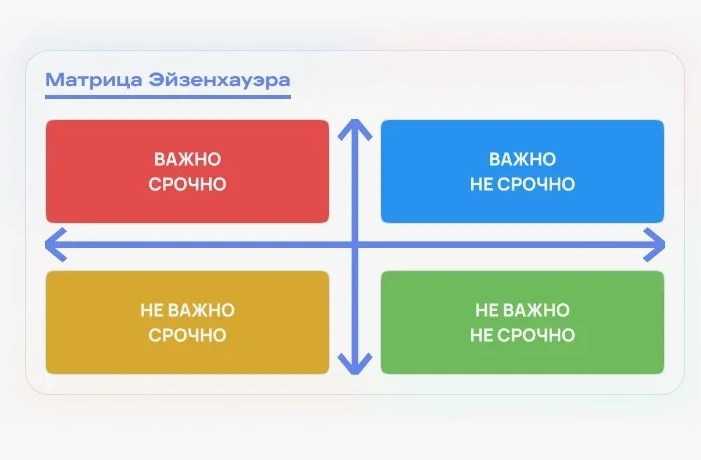
Знание принципов матрицы Эйзенхауэра — это только половина дела. Вторая половина — эффективное и регулярное применение этой системы на практике. Рисовать квадраты на бумаге каждый раз неудобно, а держать их в голове — невозможно. Здесь на помощь приходят цифровые инструменты. Они не только визуализируют четыре квадранта, но и превращают их в динамическую систему управления задачами, которая синхронизируется с вашим календарем, напоминает о важном и помогает анализировать, куда на самом деле уходит ваше время. Этот обзор поможет вам выбрать идеального цифрового помощника для перехода от теории приоритизации к ежедневной практике.
📱 Зачем использовать цифровые инструменты для матрицы Эйзенхауэра
От статичной схемы к живой системе управления задачами.
- Мгновенная визуализация и перетаскивание: Цифровой инструмент превращает матрицу в интерактивную доску. Вы можете мгновенно перемещать задачи между квадрантами, когда меняются их приоритет или сроки. Это гораздо быстрее и гибче, чем переписывание списков на бумаге.
- Синхронизация между устройствами и командами: Ваша матрица всегда с вами — на компьютере, телефоне, планшете. Вы можете добавить задачу в момент идеи и рассортировать ее позже. В командных версиях все участники видят общие приоритеты, что исключает недопонимание.
- Аналитика и обратная связь: Многие приложения умеют подсчитывать, сколько задач у вас в каждом квадранте, и показывать статистику. Это мощный инструмент для еженедельного обзора: «На этой неделе я снова потратил 80% времени на срочное, но не важное (квадрант 3). Почему?»
- Интеграция с рабочим пространством: Цифровая матрица не существует в вакууме. Лучшие приложения позволяют превращать задачи из квадранта «Важно, но не срочно» в события календаря, привязывать к ним файлы, ставить напоминания и делегировать коллегам прямо из интерфейса матрицы.
🏆 Топ-5 приложений с встроенной матрицей: обзор и сравнение
От простых решений до комплексных платформ.
| Приложение | Ключевые особенности | Плюсы | Минусы / Цена |
|---|---|---|---|
| Eisenhower Matrix (Eisenhower.me) | Приложение, целиком построенное вокруг концепции матрицы. Чистый, минималистичный интерфейс. | Идеально для новичков. Фокус только на приоритизации. Есть возможность делегировать задачи (отправить по email). Простая статистика. | Ограниченная функциональность вне матрицы. Нет сложных интеграций. Бесплатно (с ограничениями), платные подписки. |
| Todoist | Мощный кроссплатформенный таск-менеджер. Матрица реализована через фильтры и теги или готовые шаблоны. | Гибкая настройка. Отличные интеграции (Google Calendar, Gmail и др.). Мощные функции повторения задач, напоминаний, комментирования. | Нет нативной, «коробочной» матрицы. Требует настройки. Бесплатный базовый план, Pro — $4/мес. |
| Notion | Платформа «всё в одном». Матрица создается на основе базы данных (Database) с представлением «Board» (доска). | Максимальная гибкость и кастомизация. Можно добавить любые свойства (сроки, метки, ссылки). Интеграция с календарем, конспектами, проектами. | Высокий порог входа. Требует времени на создание и настройку. Бесплатно для личного использования, платно для гостевого доступа. |
| ClickUp | Мощная платформа для управления проектами и задачами. Встроенный вид «Эйзенхауэр» в разделе Dashboards. | Матрица «из коробки». Профессиональные возможности для команд (назначение, тайм-трекер, цели). Отличная визуализация. | Может быть избыточным для личного использования. Сложный интерфейс. Бесплатный план с ограничениями, платные от $5/пользователь. |
| Any.do | Популярный планировщик с акцентом на простоту. Имеет встроенное представление «Матрица» (платная функция). | Очень интуитивный и красивый интерфейс. Умные списки, интеграция с календарем. Хорош для личного и семейного планирования. | Матрица — часть премиум-подписки. Меньше продвинутых функций для проектов. Бесплатно (базовые задачи), Premium — от $5/мес. |
⚙️ Как настроить матрицу в каждом приложении (шаблоны, категории)
Быстрый старт в популярных инструментах.
- В Todoist (через фильтры):
- Создайте 4 проекта: «1. Важно и Срочно», «2. Важно, Не срочно», «3. Срочно, Не важно», «4. Не срочно, Не важно».
- При добавлении задачи сразу помещайте ее в нужный проект. Для большей гибкости используйте теги `@важно` и `@срочно`, а затем создайте фильтры, которые покажут задачи по комбинациям этих тегов.
- В Notion (шаблон базы данных):
- Создайте новую страницу и добавьте «Database — Table».
- Добавьте свойство «Select» с названием «Квадрант» и значениями: «1. Делать», «2. Решить (когда)», «3. Делегировать», «4. Удалить» (или классические названия).
- Смените представление таблицы на «Board» и сгруппируйте по свойству «Квадрант». Готово.
- В ClickUp (встроенный вид): Перейдите в раздел «Dashboards» (Панели управления), добавьте виджет «Эйзенхауэр». Выберите пространство (Space) или папку (Folder), задачи из которой хотите видеть в матрице. Система автоматически распределит задачи по квадрантам на основе установленных вами приоритетов и сроков.
- Готовые шаблоны: Во многих приложениях (Notion Gallery, сайты для Trello) можно найти готовые, красиво оформленные шаблоны матрицы Эйзенхауэра. Это самый быстрый способ начать — просто скопируйте шаблон к себе и начните заполнять.
🔄 Интеграции с календарем, почтой, другими инструментами планирования
Как заставить матрицу работать в экосистеме.
- Интеграция с календарём (Google Calendar, Outlook): Ключевая функция. В Todoist, Any.do и других задача из квадранта 2 (Важно, Не срочно) может быть автоматически перенесена в календарь как событие с указанным временным блоком. Это превращает намерение в конкретный план. Изменения в календаре могут синхронизироваться обратно.
- Интеграция с почтой (Gmail, Outlook): Плагины для браузера (например, для Todoist) позволяют превращать письма прямо из интерфейса почты в задачи и сразу распределять их по нужному квадранту. Это избавляет от ручного копирования и не дает важным письмам теряться в инбоксе.
- Связь с тайм-трекерами (Toggl, Harvest): В ClickUp и других продвинутых инструментах есть встроенный или интегрируемый тайм-трекер. Вы можете начать отсчет времени прямо из задачи в матрице и потом проанализировать, сколько часов ушло на «пожары» (квадрант 1), а сколько — на развитие (квадрант 2).
- Веб-клипперы и расширения для браузера: У большинства приложений есть расширение для браузера. Это позволяет, увидев полезную статью (квадрант 2 — обучение) или получив запрос через веб-форму (квадрант 3 — делегировать), мгновенно добавить задачу в нужный квадрант, не переключаясь между вкладками.
💡 Как выбрать приложение под свои рабочие процессы
Критерии выбора, а не слепое следование трендам.
- Определите свою главную цель:
- «Хочу просто сортировать личные дела» → Выбирайте Eisenhower.me или Any.do.
- «Нужна мощная система для личных и рабочих задач с интеграциями» → Смотрите в сторону Todoist.
- «Хочу гибко настроить под себя и объединить с конспектами/проектами» → Notion ваш выбор.
- «Нужно управлять командными проектами с четкими приоритетами» → Рассмотрите ClickUp.
- Оцените частоту использования и контекст: Работаете ли вы преимущественно за компьютером или нужен мобильный клиент с мгновенными push-уведомлениями? Все топ-приложения кроссплатформенны, но удобство интерфейса может различаться.
- Подумайте о будущем масштабировании: Начнете ли вы использовать инструмент в команде? Понадобятся ли вам позже продвинутые отчеты или цели (OKR)? Выбирайте с запасом на рост, но не берите чрезмерно сложный инструмент для простых нужд.
- Протестируйте бесплатные версии: Ни одно приложение из топа не требует мгновенной оплаты. Используйте чек-лист ниже, чтобы за неделю протестировать 1-2 кандидата в реальных рабочих условиях.
✅ Чек-лист тестирования приложений за неделю
- День 1-2: Настройка и импорт. Создайте аккаунт, настройте матрицу (по инструкции или шаблону). Перенесите в нее 10-15 текущих задач из головы или старого списка и рассортируйте их.
- День 3-5: Активное использование в потоке. Добавляйте все новые входящие задачи (письма, просьбы, идеи) сразу в приложение и определяйте их квадрант. Пытайтесь планировать неделю, перенося задачи из квадранта 2 в календарь.
- Проверьте ключевые сценарии:
- Насколько быстро и удобно добавлять задачу с телефона?
- Работает ли интеграция с календарем так, как вам нужно?
- Можете ли вы легко найти старую задачу и переместить ее в другой квадрант?
- Не раздражает ли интерфейс или избыток функций?
- День 6-7: Анализ и решение. Проведите в приложении еженедельный обзор. Помогло ли оно лучше видеть приоритеты? Стало ли меньше хаоса? Появилось ли понимание, куда уходит время? На основе этого примите решение — остаться с этим инструментом или попробовать другой.
Выводы
1. Цифровой инструмент превращает матрицу Эйзенхауэра из теоретической схемы в практическую систему, которая всегда под рукой и способна к анализу.
2. Выбор приложения зависит от вашего контекста: для личного использования достаточно простого решения, для командной работы и проектов нужна многофункциональная платформа.
3. Ключевой критерий успеха — не наличие всех функций, а удобство ежедневного использования. Инструмент должен снижать трение, а не создавать его.
4. Не существует «лучшего для всех» приложения. Потратьте неделю на тест-драйв, чтобы найти того цифрового помощника, который органично впишется в ваш рабочий ритм и будет мотивировать к системной приоритизации.
Правильно выбранный цифровой инструмент станет вашим союзником в борьбе с хаосом и ложной срочностью. Чтобы глубже понять философию матрицы Эйзенхауэра, научиться отличать важное от срочного и внедрить другие методы приоритизации, переходите в наш хаб «Приоритизация задач: делаем важное, а не срочное».