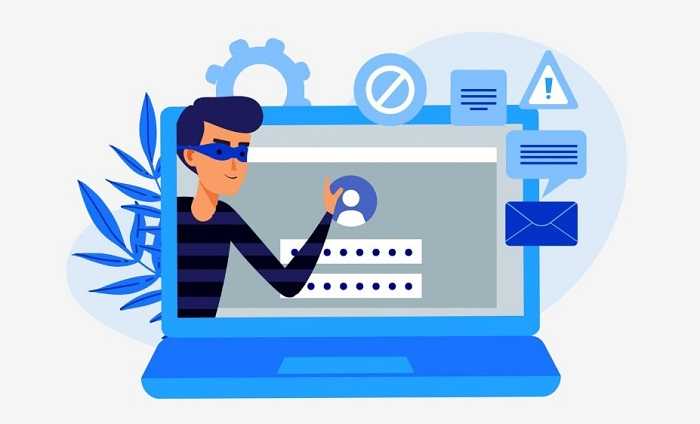
Представьте, что ваш сильный пароль от почты оказался в утечке данных. Мошенник знает логин и пароль, но дальше его ждет препятствие: система просит ввести 6-значный код, который есть только у вас. Он беспомощен. Включение двухфакторной аутентификации (2FA) именно так и работает — это вторые цифровые ворота, которые блокируют 99,9% автоматических атак, даже если ваш пароль был скомпрометирован. Затратив один раз 30 минут на настройку для ключевых аккаунтов, вы на годы вперед защищаете себя от стресса, потери времени на восстановление доступа и реальных финансовых потерь.
🔒 Что такое 2FA и почему она нужна каждому
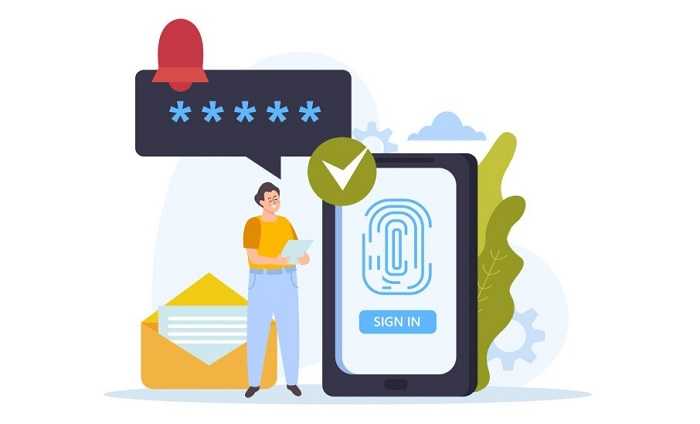
Простая аналогия: первый замок — пароль, второй — код на вашем телефоне.
- Определение двух факторов: Аутентификация — это процесс подтверждения вашей личности. Для 2FA требуются два разных фактора из трёх возможных: что-то, что вы знаете (пароль), что-то, что у вас есть (смартфон с кодом), и что-то, что вы есть (отпечаток пальца, лицо). 2FA использует любую комбинацию двух из них, например, пароль и код из приложения.
- Блокировка массовых атак: Хакеры часто взламывают аккаунты с помощью списков украденных логинов и паролей. Даже если ваш пароль окажется в такой базе, без одноразового кода злоумышленник не сможет войти в ваш аккаунт.
- Защита от человеческого фактора: Многие используют один пароль на нескольких сайтах. Если его украдут с одного ресурса, под угрозой окажутся все ваши аккаунты. 2FA ломает эту цепочку, обеспечивая защиту на каждом сервисе отдельно.
- Предотвращение потери времени и нервов: Восстановление взломанной почты или соцсети может занять часы, дни и потребовать доказательств вашей личности. 2FA — это проактивная инвестиция в ваше спокойствие и экономию времени в будущем.
📧 2FA для почты: Gmail, Яндекс.Почта, Outlook
Почта — это главный ключ. Защитите его в первую очередь.
- Gmail (Google Аккаунт):
- Путь: Управление аккаунтом Google → Безопасность → «Двухэтапная аутентификация».
- Рекомендации: После включения SMS-подтверждения обязательно добавьте «Ключ безопасности» (аппаратный ключ, самый надежный метод) или «Приложение Authenticator» (коды из приложения, безопаснее SMS). Сохраните резервные коды для доступа на случай потери телефона.
- Яндекс.Почта:
- Путь: Управление аккаунтом → Безопасность → «Пароли и авторизация» → «Двухфакторная аутентификация».
- Рекомендации: Яндекс предлагает использовать собственное приложение «Яндекс.Ключ» для генерации кодов или пуш-уведомлений, что удобнее и безопаснее, чем SMS.
- Outlook / Microsoft Аккаунт:
- Путь: account.microsoft.com → Безопасность → «Дополнительные параметры безопасности» → «Двухэтапная проверка подлинности».
- Рекомендации: Для максимального удобства установите приложение Microsoft Authenticator и настройте в нем вход по уведомлению (просто нажать «Подтвердить» вместо ввода кода).
- Важное правило: Никогда не привязывайте альтернативный email для восстановления без защиты 2FA. Иначе его взлом сведет на нет всю вашу защиту.
💰 Банки и платежные системы: Сбербанк, Тинькофф, PayPal
Прямая защита ваших денег. SMS — минимальный, но обязательный уровень.
- Сбербанк Онлайн:
- Как включить: По умолчанию используется подтверждение через SMS или push в приложении. В настройках безопасности мобильного приложения можно активировать вход по отпечатку пальца или Face ID, что является вторым фактором (биометрия).
- Важно: Никогда и никому не сообщайте приходящие от банка коды — это золотое правило.
- Тинькофф Банк:
- Как включить: Банк активно использует многофакторную аутентификацию. Для входа в приложение, помимо пароля, обычно требуется подтверждение через пуш-уведомление, код из SMS или биометрию.
- Дополнительно: В настройках приложения можно настроить вход только по отпечатку/лицу, что усиливает защиту устройства.
- PayPal:
- Путь: Настройки (шестеренка) → Безопасность → «Двухэтапная проверка» → «Включить».
- Рекомендации: Выберите способ «Использовать приложение для защиты» и подключите Google Authenticator, Authy или сим-карту. Использование приложения надежнее SMS, так как защищает от атак с подменой SIM-карты.
📚 Это пригодится
- Обновления и резервные копии — настройка автовыполнения.
- Антивирус и защита почты — базовый уровень безопасности.
📱 Соцсети: ВК, Telegram, Max, Одноклассники
Защита репутации и личных переписок.
- ВКонтакте:
- Путь: «Настройки» → «Безопасность» → «Подтверждение входа».
- Можно включить подтверждение по SMS или через мобильное приложение ВК (пуш-уведомление). Для максимальной безопасности используйте «Код из приложения для создания резервных кодов» — это аналог TOTP-аутентификатора.
- Telegram:
- Это двухэтапная проверка, а не 2FA для входа: В Telegram двухфакторная аутентификация включается не для каждого входа, а как дополнительный пароль при входе на новое устройство.
- Путь: «Настройки» → «Конфиденциальность и безопасность» → «Двухэтапная аутентификация». Установите дополнительный пароль и укажите почту для восстановления. Это критически важно, чтобы защитить ваш аккаунт от перехвата через SMS.
- Max (бывший HBO Max):
- В настройках профиля на сайте max.com ищите раздел «Учетная запись» или «Безопасность». Как правило, здесь можно включить двухфакторную аутентификацию, которая будет запрашивать код при входе на новое устройстве.
- Одноклассники:
- Путь: «Настройки» → «Безопасность». Активируйте пункт «Всегда запрашивать код безопасности при входе». Код будет приходить по SMS.
📱 Приложения для генерации кодов: Google Authenticator, Authy
Безопаснее, чем SMS. Выбор зависит от ваших предпочтений.
| Приложение | Ключевые особенности | Плюсы | Минусы / На что обратить внимание |
|---|---|---|---|
| Google Authenticator | Классическое приложение для генерации TOTP-кодов. Поддерживает синхронизацию через аккаунт Google. | Простой интерфейс. Облачная синхронизация защищает от потери кодов при утере телефона. Есть защита входа в приложение (ПИН, биометрия). | Функциональность сфокусирована на основном — генерации кодов. Некоторые пользователи сталкиваются со сложностями при массовом переносе кодов. |
| Authy | Мультиплатформенное решение с облачной синхронизацией. Есть версии для iOS, Android, Windows, macOS. | Доступ к кодам с любого устройства. Удобное восстановление. Шифрование данных. | Требует регистрации аккаунта (привязка к номеру телефона). Некоторым неудобен интерфейс с вкладками. |
| Менеджеры паролей (Kaspersky, 1Password) | Аутентификатор как часть парольного менеджера. | Все данные (пароли + 2FA-коды) в одном защищенном месте. Часто — кросс-платформенность. | Обычно это платная функция. Концентрация риска: если взломан менеджер, под угрозой всё. Требует высокой дисциплины. |
Важно: Использование приложений-аутентификаторов считается более безопасным, чем SMS, так как защищает от атак с подменой SIM-карты. Однако ни один метод не дает 100% защиты от целевого фишинга.
✅ Чек-лист включения 2FA на 10 основных сервисах
- Выберите и установите приложение-аутентификатор (рекомендуется Google Authenticator или Authy). Защитите вход в него ПИН-кодом или биометрией.
- Основная почта (Gmail/Яндекс): Включите 2FA в настройках безопасности. Добавьте приложение-аутентификатор как метод и обязательно сохраните резервные коды в надежное место (например, в менеджер паролей).
- Резервная почта (если есть): Повторите шаг 2 для нее. Не используйте почты друг для друга как резервные без 2FA.
- Apple ID / Google Аккаунт (устройства): Защитите доступ к экосистеме (iPhone, Android). Это ключ ко всем данным на устройстве.
- Банковские приложения (Сбер, Тинькофф): Убедитесь, что в настройках безопасности включено подтверждение операций (обычно по SMS/push) и, если доступно, вход по биометрии.
- Платежная система (PayPal): Включите 2FA в настройках безопасности, выбрав метод «Приложение для защиты».
- Главная соцсеть (ВК): В разделе «Безопасность» включите «Подтверждение входа», выбрав приложение-аутентификатор.
- Мессенджер (Telegram): Установите «Двухэтапную аутентификацию» (дополнительный пароль) в настройках конфиденциальности.
- Облачное хранилище (Яндекс.Диск, Google Диск): Защитите файлы. 2FA обычно наследуется от основного аккаунта Яндекс или Google.
- Профиль на государственном портале (Госуслуги): Включите двухфакторную аутентификацию в настройках профиля.
Советы эксперта
- Не полагайтесь только на SMS. Этот метод уязвим для атак с подменой SIM-карты. Там, где это возможно (почта, соцсети, PayPal), переходите на использование приложения-аутентификатора. SMS оставьте как запасной или дополнительный метод.
- Резервные коды — ваш спасательный круг. При настройке 2FA почти все сервисы выдают набор одноразовых резервных кодов. Распечатайте их или сохраните в надежном менеджере паролей. Они критически важны, если вы потеряете телефон или доступ к аутентификатору.
- Следите за утечками и меняйте пароли. 2FA — не индульгенция для слабых паролей. Используйте менеджер паролей для создания уникальных сложных комбинаций для каждого сервиса. Если пароль оказался в утечке, злоумышленник, хоть и не сможет войти, но может попытаться обойти 2FA через фишинг или восстановление пароля. Меняйте скомпрометированные пароли немедленно.
Включение двухфакторной аутентификации — это один из самых эффективных способов повысить вашу цифровую безопасность с минимальными временными затратами. Чтобы изучить другие методы защиты приватности и научиться создавать по-настоящему надежную цифровую среду, переходите в наш хаб «Безопасность и приватность: меньше тревог — больше фокуса».